Cuarzo Pizarra · versión 1.0
Manual de uso
Cuarzo Pizarra es una pizarra táctica de baloncesto para entrenadores y entrenadoras. Tiene dos partes: la pizarra, para dibujar y mover fichas al momento, y la biblioteca de jugadas, donde guardas jugadas paso a paso para reproducirlas animadas. Funciona igual en iPhone, iPad y Mac; las diferencias están en iPhone, iPad y Mac.
Descargar el manual en PDF Para leerlo sin conexión, imprimirlo o pasárselo a un asistente de IA.
1. La pantalla de inicio
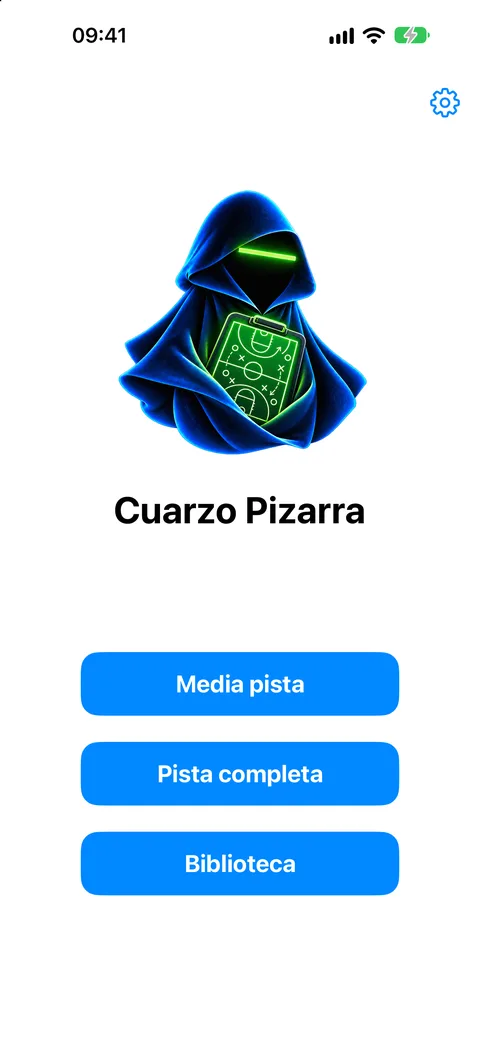
Al abrir la app ves cuatro opciones:
- Media pista: abre la pizarra con media pista (15 × 14 m, el aro abajo).
- Pista completa: abre la pizarra con la pista entera (15 × 28 m).
- Biblioteca: tus jugadas guardadas.
- Engranaje (arriba a la derecha): los ajustes.
Las medidas de la pista son las reglamentarias FIBA y se adaptan a tu pantalla sin deformarse. El espacio que sobra alrededor se ve en un tono más oscuro.
2. La pizarra
Es el espacio para explicar algo al momento: arranca con 5 contra 5 y el balón colocados (tus jugadores en azul, los rivales en rojo, atacando hacia el aro) y la herramienta mover activa.
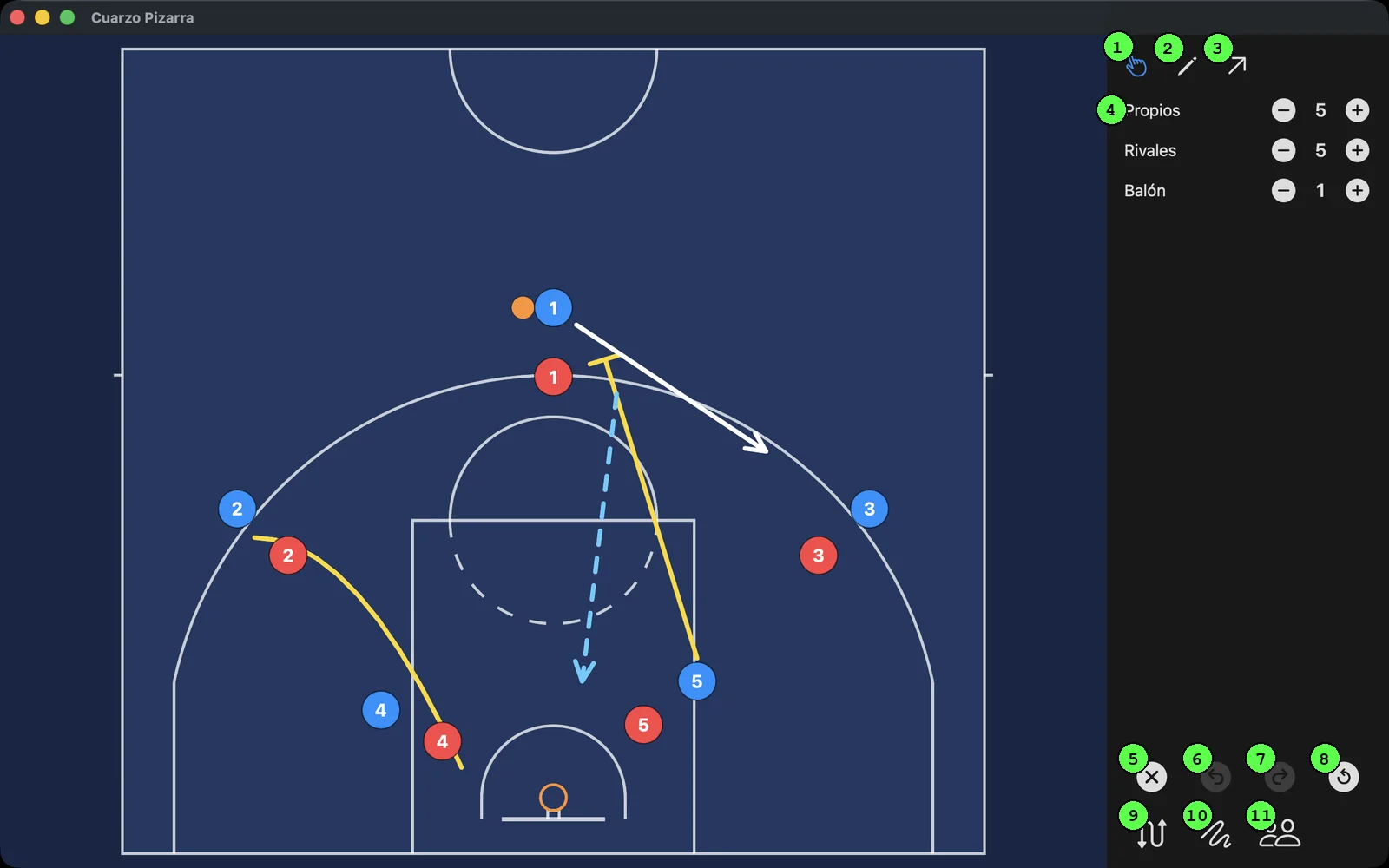
| 1 | Mover | Arrastra jugadores y balón. Es la única herramienta que mueve fichas. |
| 2 | Lápiz | Dibujo a mano alzada. |
| 3 | Flecha | Flechas rectas de cuatro tipos. |
| 4 | Opciones | Cambian con la herramienta: contadores de fichas (mover), colores (lápiz), tipos de flecha y colores (flecha). |
| 5 | Cerrar | Vuelve al inicio. La pizarra se queda como la dejas. |
| 6 | Deshacer | Quita el último trazo, flecha o movimiento de ficha. |
| 7 | Rehacer | Recupera lo deshecho. |
| 8 | Reiniciar | Borra todos los dibujos y devuelve las fichas a la colocación inicial. Se puede deshacer. |
| 9 | Cambiar pista | Pasa de media pista a pista completa y al revés. |
| 10 | Mostrar u ocultar dibujos | Esconde los trazos y flechas sin borrarlos. |
| 11 | Mostrar u ocultar fichas | Esconde jugadores y balón, para dibujar sobre la pista vacía. |
Mover fichas
- Con mover, arrastra cualquier ficha con el dedo (o el ratón).
- El balón va pegado al jugador que lo tiene al lado: al mover al jugador, el balón le acompaña. Para pasarlo, arrastra el balón aparte y déjalo junto a otro jugador.
- Los contadores Propios, Rivales y Balón (− y +) añaden o quitan fichas, de 0 a 30 de cada tipo. Una ficha nueva aparece en un hueco libre cerca del centro con el siguiente número; quitar elimina el número más alto.
Dibujar
- Con lápiz o flecha siempre se dibuja, aunque empieces encima de una ficha: así es fácil sacar una flecha justo desde un jugador sin moverlo sin querer.
- Hay cuatro colores: blanco, amarillo, rojo y azul claro. Elige uno antes de dibujar; lo ya dibujado no cambia.
Borrar
- Deshacer quita lo último que hiciste, paso a paso.
- Reiniciar lo limpia todo: dibujos fuera y fichas a su sitio.
- Ocultar dibujos los esconde sin perderlos; vuelven al pulsar otra vez o al dibujar algo nuevo.
- En esta versión no hay goma para borrar un único trazo antiguo: usa deshacer.
No se pierde nada
Hay una pizarra para media pista y otra para pista completa, y cada una se queda como la dejas: al cerrar, al cambiar de pista o si el sistema cierra la app. Solo se limpia con Reiniciar. La pizarra es un espacio de trabajo: para guardar algo y compartirlo, crea una jugada.
3. Crear una jugada, paso a paso
Una jugada es una serie de snapshots: fotos de la pista, cada una con la posición de las fichas y sus dibujos. Al reproducirla, las fichas se deslizan solas de un snapshot al siguiente. Piensa en cada snapshot como un momento de la jugada: la colocación, el bloqueo, el corte, el pase, el tiro.
- Abre la Biblioteca y pulsa +.
- Escribe un nombre (hasta 60 caracteres, distinto de los que ya tienes), elige media pista o pista completa y pulsa Crear. La pista no se puede cambiar después.
- Se abre el editor con el 5 contra 5 de partida. Coloca a los jugadores con mover en la posición inicial de la jugada.
- Pulsa Capturar 15: ya tienes el primer snapshot en la tira de abajo.
- Mueve las fichas al siguiente momento y, si quieres, dibuja flechas que expliquen qué pasa.
- Pulsa Capturar otra vez. Repite para cada momento de la jugada.
- Pulsa play 8 para verla animada. Se guarda sola: no hay botón de guardar.
Consejos
- Las flechas explican lo que va a pasar. Dibuja en un snapshot las flechas del movimiento siguiente; al reproducir, se ven y luego las fichas se mueven.
- Cómo se animan los dibujos: un dibujo que está en dos snapshots seguidos se mantiene; uno que solo está en el primero se desvanece; uno nuevo aparece poco a poco.
- Quitar las flechas del paso anterior: después de capturar, pulsa la goma 14 (borra todos los dibujos de la pantalla) y dibuja las nuevas.
- Muchos pasos cortos se ven mejor que pocos largos: si una ficha atraviesa a otra al animarse, añade un snapshot intermedio que la haga rodear.
- Capturar inserta el snapshot justo después del seleccionado, así que también sirve para añadir un paso en mitad de la jugada.
4. Editar una jugada
En la biblioteca, abre el menú de la jugada (⋯) y elige Editar. El editor tiene las herramientas de la pizarra, los controles de reproducción y, abajo, la tira de snapshots.
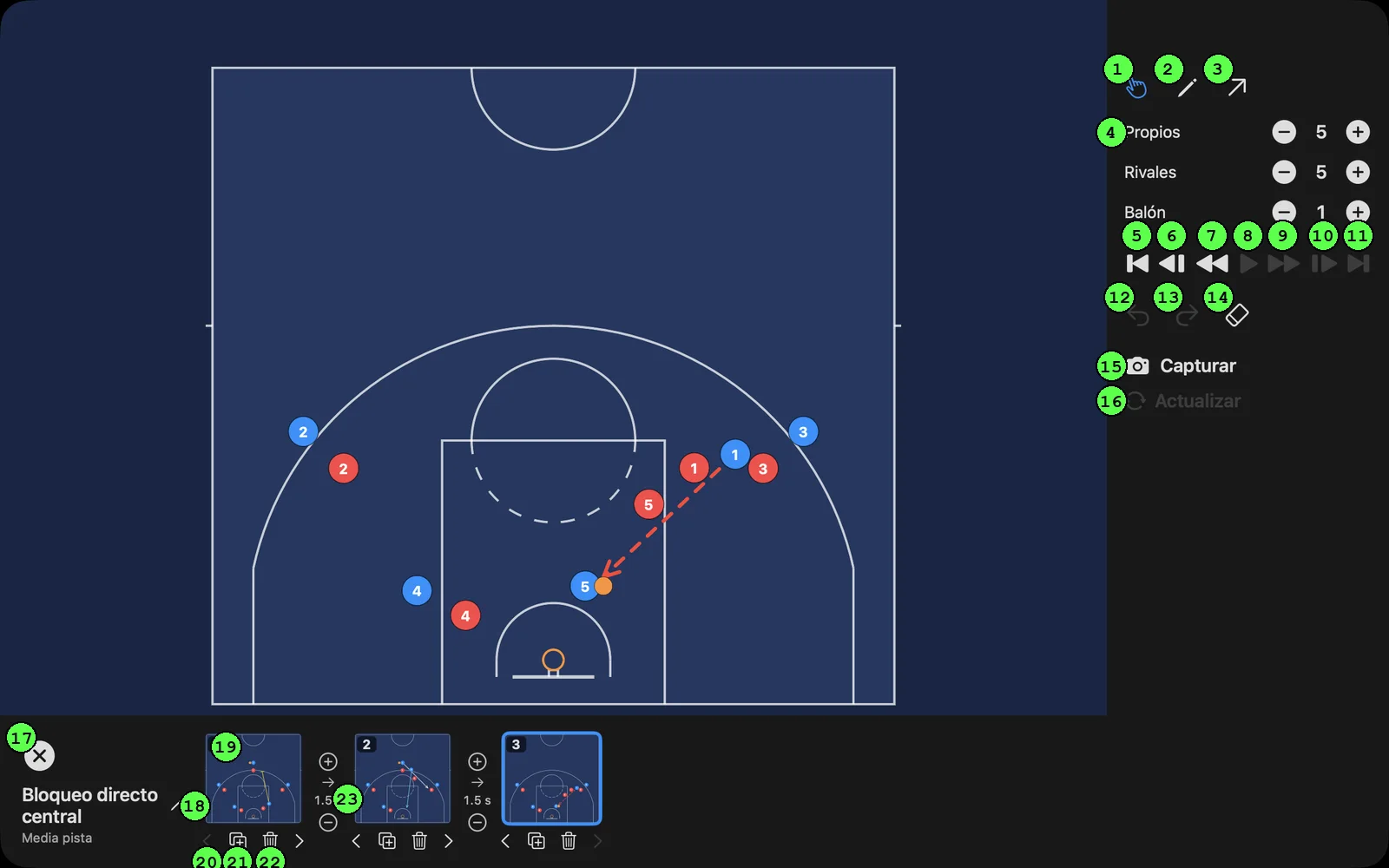
| 1–4 | Herramientas y opciones | Las mismas que en la pizarra: mover, lápiz, flecha y sus opciones. |
| 5–11 | Reproducción | Ver Reproducir una jugada. |
| 12 | Deshacer | Deshace lo hecho en pantalla desde que elegiste el snapshot. |
| 13 | Rehacer | Recupera lo deshecho. |
| 14 | Borrar dibujos | Quita todos los trazos y flechas de la pantalla (las fichas no). |
| 15 | Capturar | Guarda lo que ves como un snapshot nuevo, detrás del seleccionado. |
| 16 | Actualizar | Sustituye el snapshot seleccionado por lo que ves. Solo se activa si has cambiado algo. |
| 17 | Cerrar | Vuelve a la biblioteca. En el Mac, también la tecla Esc. |
| 18 | Nombre | Tócalo para renombrar la jugada. |
| 19 | Miniatura | Tócala para seleccionar ese snapshot y verlo en la pista. El seleccionado tiene borde azul. |
| 20 | ‹ › | Mueven el snapshot una posición a la izquierda o a la derecha. También puedes mantenerlo pulsado y arrastrarlo sobre otro. |
| 21 | Duplicar | Copia el snapshot justo detrás. |
| 22 | Borrar | Elimina el snapshot (pide confirmación). |
| 23 | Duración | Segundos que tarda la animación hasta el siguiente snapshot, de 0,5 a 5, con + y −. |
Importante: si cambias algo en pantalla y eliges otro snapshot sin pulsar Capturar o Actualizar, los cambios se pierden.
Tareas habituales
- Corregir un paso: toca su miniatura, cambia lo que haga falta y pulsa Actualizar.
- Añadir un paso en medio: selecciona el anterior, coloca las fichas y pulsa Capturar.
- Hacer una variante: en la biblioteca, Duplicar la jugada y edita la copia.
- Que algo vaya más despacio: sube la duración entre esos dos snapshots.
5. Reproducir una jugada
En la biblioteca, toca una jugada (en el Mac, doble clic o Intro) para abrirla en modo reproducción: mismos controles, sin herramientas de edición, para enseñarla sin miedo a cambiar nada. En el editor están los mismos controles.
| 5 | Inicio | Va al primer snapshot. |
| 6 | Anterior | Salta al snapshot anterior, sin animación. |
| 7 | Paso atrás | Anima desde el snapshot actual hasta el anterior. |
| 8 | Play / stop | Reproduce desde el snapshot seleccionado hasta el final. Al detener a mitad, vuelve al de partida. |
| 9 | Paso adelante | Anima hasta el siguiente snapshot y se para: ideal para explicar la jugada momento a momento. |
| 10 | Siguiente | Salta al siguiente snapshot, sin animación. |
| 11 | Final | Va al último snapshot. |
6. La biblioteca
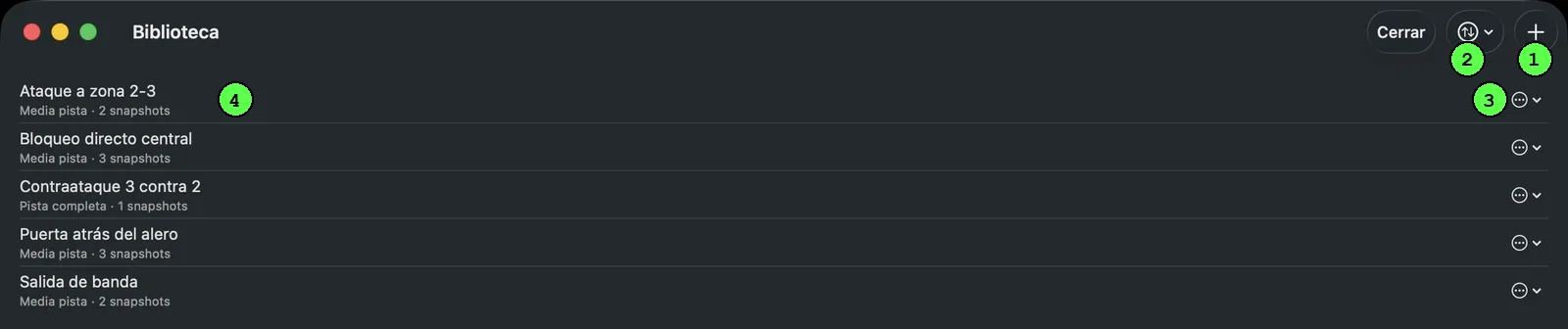
| 1 | + | Crear una jugada nueva. |
| 2 | Intercambio | Dispositivos cercanos, Importar… y Exportar biblioteca. |
| 3 | ⋯ | Menú de la jugada: Editar, Duplicar, Compartir y Borrar. |
| 4 | La jugada | Tócala para reproducirla. Debajo del nombre, la pista y cuántos snapshots tiene. |
- iPhone y iPad: además del ⋯, mantén pulsada una jugada para ver su menú, desliza hacia la izquierda para Editar, Duplicar o Borrar, y hacia la derecha para Compartir.
- Mac: como cualquier lista del Mac: un clic selecciona, doble clic o Intro la abre y el clic derecho muestra el menú.
- Duplicar crea "Nombre (copia)". Borrar pide confirmación y no se puede deshacer.
7. Compartir, importar y copias de seguridad
Las jugadas viajan en ficheros .cuarzojugada. Un fichero puede llevar una jugada o muchas, y sirve igual en iPhone, iPad y Mac (y en las versiones de Android y Windows, cuando estén).
Compartir
- Una jugada: menú ⋯ → Compartir, y elige AirDrop, Mensajes, WhatsApp, correo, Guardar en Archivos…
- Toda la biblioteca: botón de intercambio → Exportar biblioteca.
Importar
- Botón de intercambio → Importar… y elige el fichero (por ejemplo, de la carpeta Descargas).
- También puedes abrir el fichero directamente con Cuarzo Pizarra desde Archivos, el correo o un mensaje.
- AirDrop en iPhone y iPad: el fichero recibido se abre en la app Archivos. Desde ahí, compártelo y elige Cuarzo Pizarra. En el Mac, AirDrop ofrece abrirlo con la app directamente.
- Si alguna jugada ya la tienes (la misma, aunque la hayas renombrado, o una con el mismo nombre), la app pregunta qué hacer con cada una: Conservar ambas (la nueva entra como "Nombre (importada)"), Reemplazar u Omitir, y puedes aplicar la misma respuesta a todas. Te dice además cuál es más reciente. Si es exactamente la misma, se salta sin preguntar.
- Un fichero dañado o modificado a mano se rechaza entero, diciendo dónde está el problema: nunca se importa a medias.
Copias de seguridad
Antes de cada importación, la app guarda una copia de toda tu biblioteca (las 10 últimas) en la carpeta Copias de seguridad:
- iPhone y iPad: app Archivos → En mi iPhone (o iPad) → Cuarzo Pizarra → Copias de seguridad.
- Mac: en el Finder, menú Ir → Ir a la carpeta… y escribe
~/Library/Containers/com.cuarzopolar.CuarzoPizarra/Data/Documents.
Para recuperar una copia: Importar… → elige la copia → Reemplazar.
8. Dispositivos cercanos
Pasa jugadas entre tus dispositivos o con tu cuerpo técnico por la Wi-Fi, sin cuentas, sin internet y sin cables.
- Conecta los dos dispositivos a la misma Wi-Fi.
- En los dos: Biblioteca → botón de intercambio → Dispositivos cercanos… La primera vez, en iPhone y iPad, acepta el permiso de red local.
- Cada uno ve al otro en la lista (puedes cambiar el nombre con el que te ven). Toca el otro dispositivo.
- Enviar: "Enviar toda mi biblioteca" o marca jugadas y "Enviar seleccionadas". El otro tiene que aceptar.
- Traer: "Ver su biblioteca"; el otro tiene que permitirlo. Verás si cada jugada es nueva, si ya la tienes o cuál es más reciente. Marca las que quieras y "Traer seleccionadas".
Solo te ven mientras tienes esa pantalla abierta, y nada se envía ni se trae sin permiso. Lo recibido se importa como un fichero: con copia de seguridad antes y aviso si ya tienes alguna jugada.
9. Ajustes
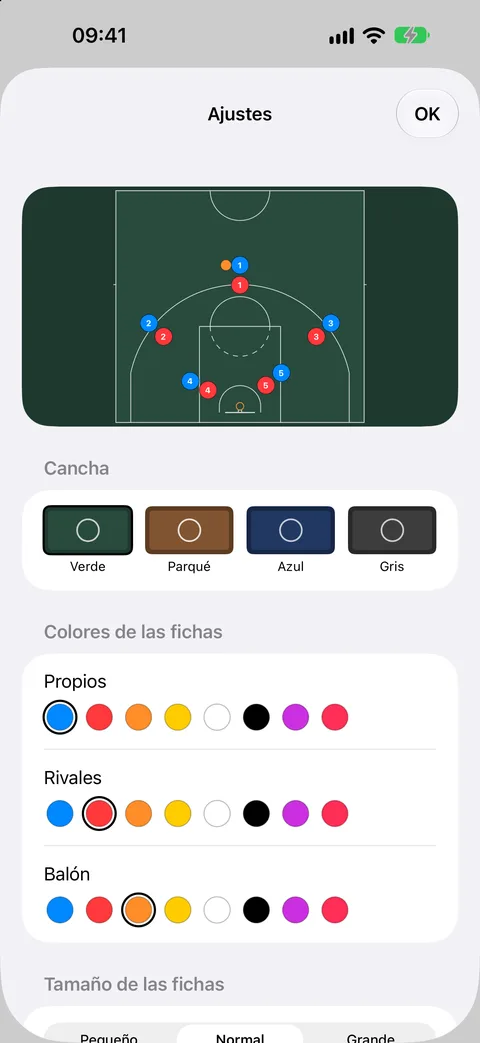
Con el engranaje de la pantalla de inicio:
- Colores de tus jugadores, de los rivales y del balón (8 colores a elegir).
- Tamaño de las fichas: pequeño, normal o grande.
- Estilo de la cancha: verde, parqué, azul o gris.
- Restablecer valores por defecto.
Los cambios se ven al momento en la vista previa. Son de cada dispositivo: no viajan con las jugadas, así que quien reciba una jugada la verá con sus propios colores.
10. iPhone, iPad y Mac
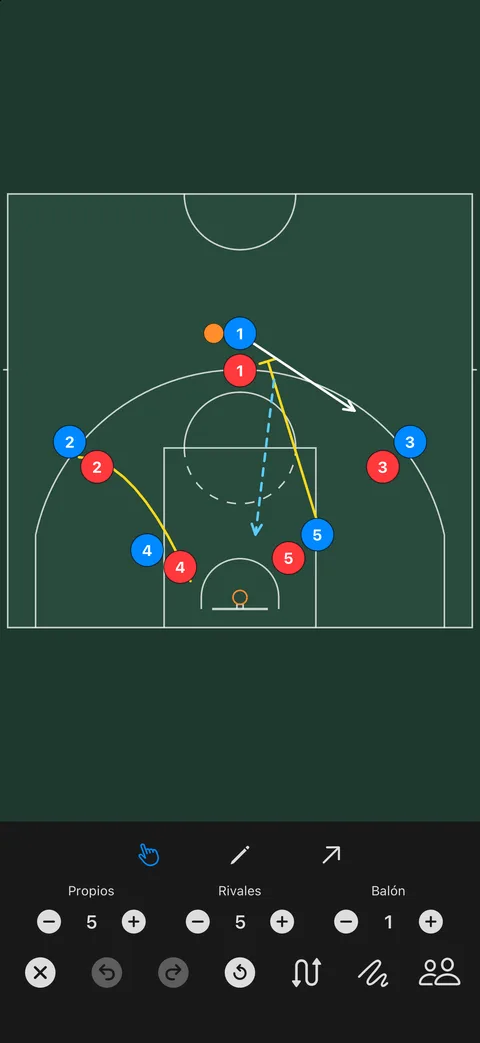
- iPhone: el panel va abajo, en tres filas (herramientas, opciones y acciones), con botones a tamaño de dedo y fichas más grandes.
- iPad: siempre en vertical, con el panel abajo.
- Mac: ventana apaisada con el panel a la derecha; en el editor, la tira de snapshots debajo de la pista. Se maneja con ratón o trackpad.
Atajos de teclado (Mac, y iPad con teclado)
| ⌘ Z | Deshacer |
| ⇧ ⌘ Z | Rehacer |
| Esc | Cerrar la jugada abierta |
| Intro o doble clic | Abrir la jugada seleccionada en la biblioteca (Mac) |
11. Preguntas frecuentes
¿Necesito cuenta o internet?
No. No hay cuentas, publicidad ni analíticas, y todo funciona sin conexión. Tus jugadas se quedan en tu dispositivo, salvo las que tú compartas.
¿Cómo borro una sola flecha?
Si es lo último que dibujaste, con deshacer. En el editor, la goma borra todos los dibujos del snapshot en pantalla. Borrar un único dibujo antiguo llegará en una próxima versión.
¿Puedo guardar lo que tengo en la pizarra como jugada?
No directamente: la pizarra es para el momento. Para guardar, crea una jugada en la biblioteca y captura los pasos.
¿Puedo cambiar una jugada de media pista a pista completa?
No: las posiciones solo tienen sentido en su pista. Crea una nueva con la otra pista.
No veo el otro dispositivo en Dispositivos cercanos
Comprueba que los dos están en la misma Wi-Fi y con esa pantalla abierta, y que en iPhone/iPad está permitida la red local (Ajustes → Privacidad y seguridad → Red local → Cuarzo Pizarra). Algunas redes públicas o de empresa aíslan los dispositivos; en ese caso, comparte un fichero.
¿Hay límites?
Nombres de hasta 60 caracteres, hasta 100 snapshots por jugada, 30 fichas de cada tipo y 500 jugadas por fichero. De sobra para el uso normal.
¿Funciona en Android y Windows?
Están en camino, con el mismo formato de fichero y los dispositivos cercanos compatibles.
¿Dónde hay jugadas ya hechas?
En cuarzopolar.es/cuarzopizarra/jugadas hay packs gratuitos: se descargan, se importan con Importar… y se editan como cualquier otra.
¿Más dudas?
Escríbenos a info@cuarzopolar.es o visita cuarzopolar.es/cuarzopizarra/soporte.